01 · Arquivos
Receber e criar
Baixar o zip, extrair na Área de Trabalho e criar o projeto horror-game em 3D.
Nesta aula você deixa o ambiente pronto. Pense no projeto Unity como a pasta da mochila do jogo: primeiro você recebe os materiais, cria a mochila (o projeto), organiza os bolsos (as pastas) e só então guarda o que precisa. No fim da aula o projeto está criado, organizado e com a cena MiniGame salva, pronto para a Aula 1.
Baixar o zip, extrair na Área de Trabalho e criar o projeto horror-game em 3D.
Trazer só TerrainAssets e LightCookies dos Standard Assets, e o pacote do curso.
Criar as pastas do projeto, salvar a cena MiniGame e gravar o projeto.
Primeiro você baixa a pasta Arquivos do jogo, cria o projeto 3D e confere as janelas principais do editor.
Baixe o zip pelo botão abaixo. Extraia na Área de Trabalho. Deve aparecer a pasta Arquivos do jogo. Nesta aula você usa estes arquivos:
Se a pasta trouxer outros arquivos além desses, ignore-os por enquanto.
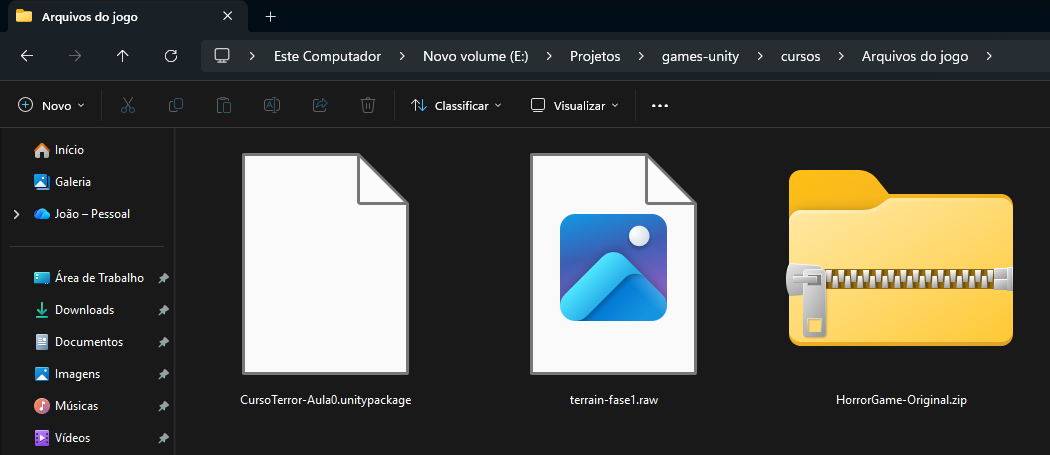
Essa pasta é o “kit do curso”: tudo que você recebe do professor para montar o jogo. Guarde-a na Área de Trabalho, junto do projeto que vamos criar.
Abra o Unity 5.6.7f1. Na janela inicial, clique em NEW (canto superior direito). Abre a janela de criação do projeto, com o título Unity 5.6.7f1.
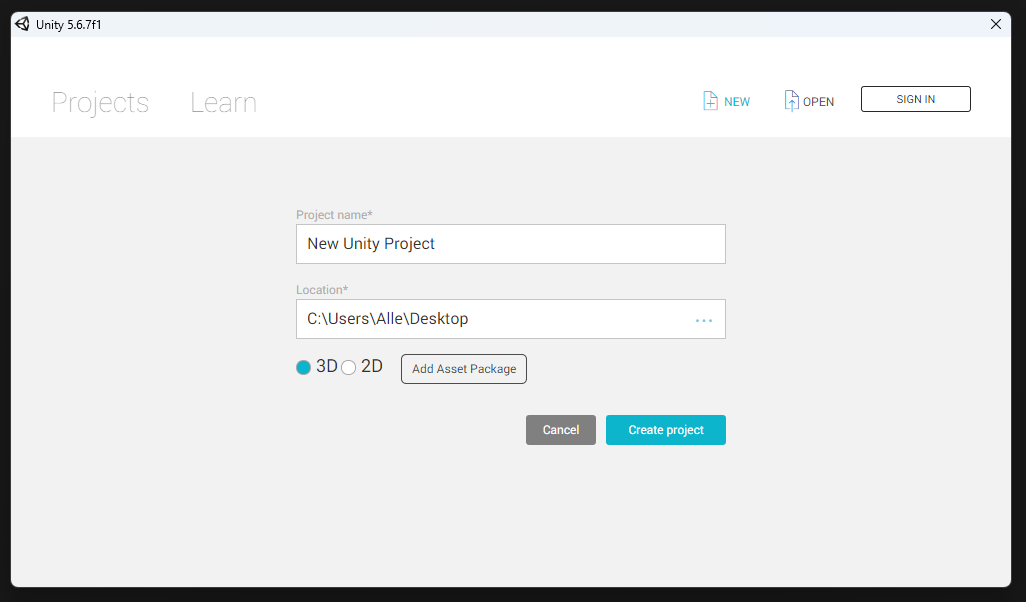
Por padrão aparecem: Project name New Unity Project, um campo Location (o caminho pode variar conforme o PC), opção 3D marcada (ao lado de 2D), botão Add Asset Package e os botões Cancel e Create project.
No campo Project name, apague o texto e digite horror-game. Deixe 3D marcado. Em Location, escolha onde o projeto vai ficar: na captura foi usado E:\Projetos\games-unity\cursos, mas você pode salvar na Área de Trabalho (Desktop), que é o caminho mais simples para acompanhar o curso. Não use Add Asset Package agora (importamos depois, só o necessário).
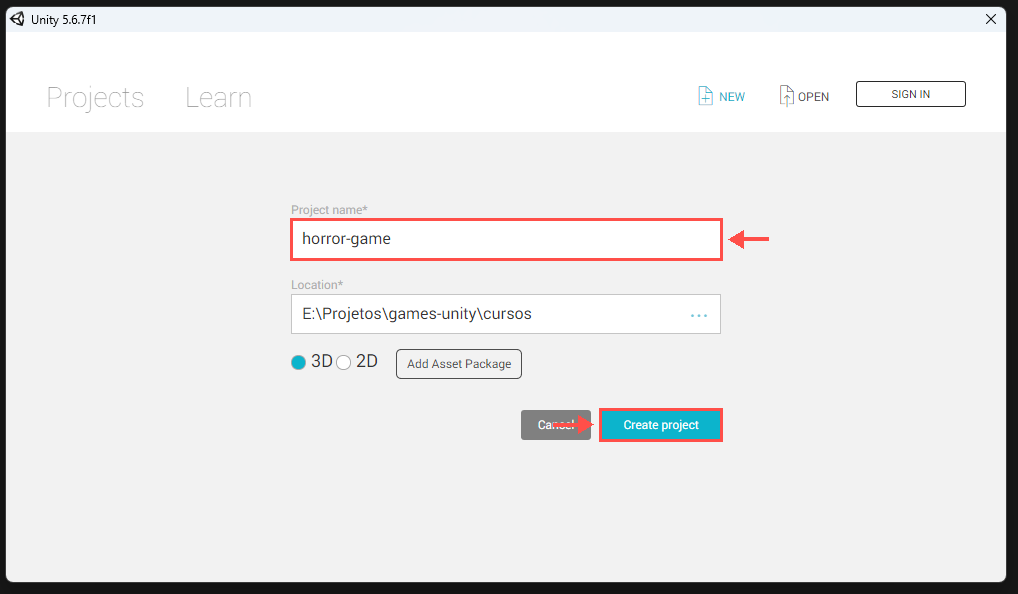
Clique em Create project. O Unity abre o editor. A barra de título mostra algo como Untitled - horror-game: cena ainda sem nome, projeto horror-game.
Olhe as janelas principais. São como as “estações” do editor; nesta aula você só precisa reconhecer quatro:
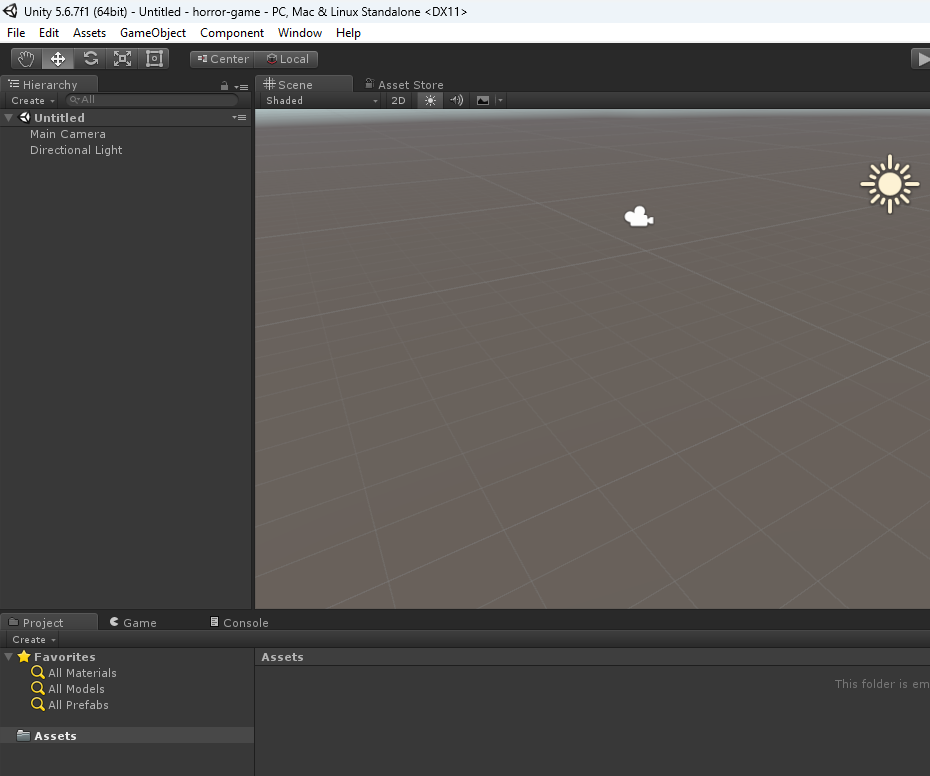
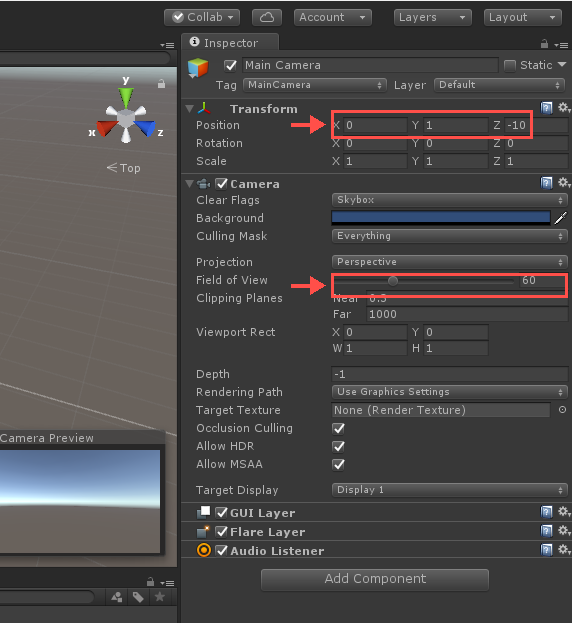
Clique em Main Camera na Hierarchy. No Inspector, confira o Transform com Position 0, 1, -10 e a câmera com Field of View 60.
Os Standard Assets são pacotes oficiais do Unity. Vamos importar só o que o jogo usa: texturas de terreno e cookies de luz. Assim o projeto fica leve, como levar só o material da aula na mochila.
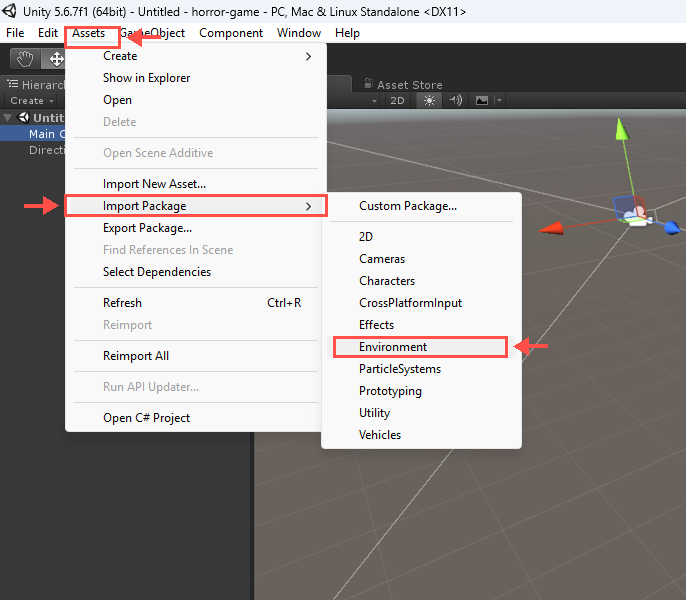
No menu superior, clique em Assets > Import Package > Environment.
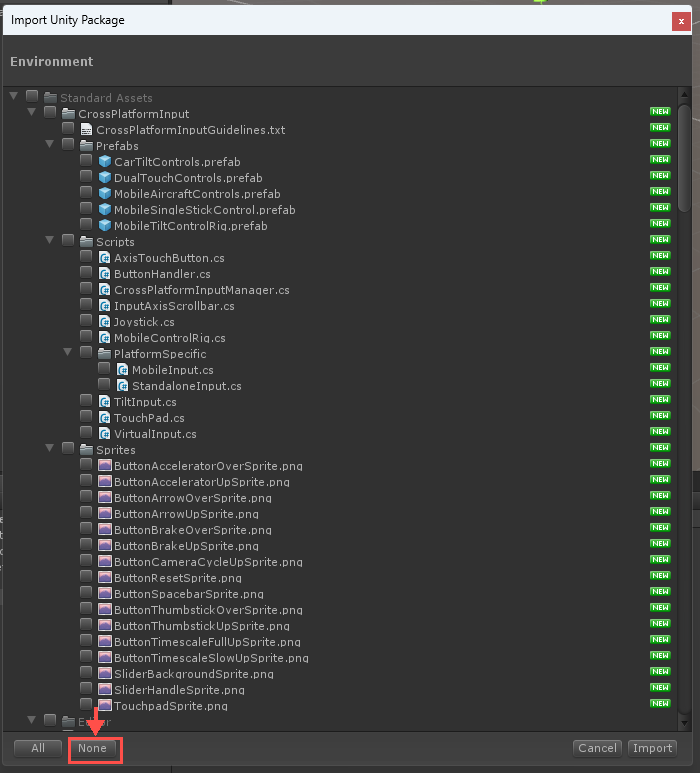
Abre a janela Import Unity Package (título Environment), com os botões All, None, Cancel e Import. Clique em None para desmarcar a lista inteira.
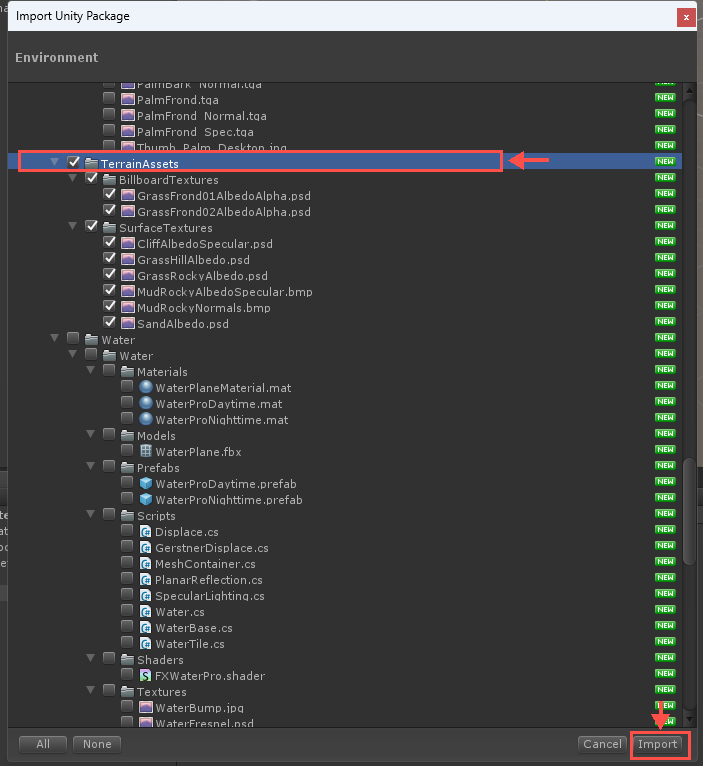
Marque só a pasta TerrainAssets (a pasta pai). Isso marca também os filhos: BillboardTextures e SurfaceTextures. Deixe Water e o resto desmarcados. Clique em Import.
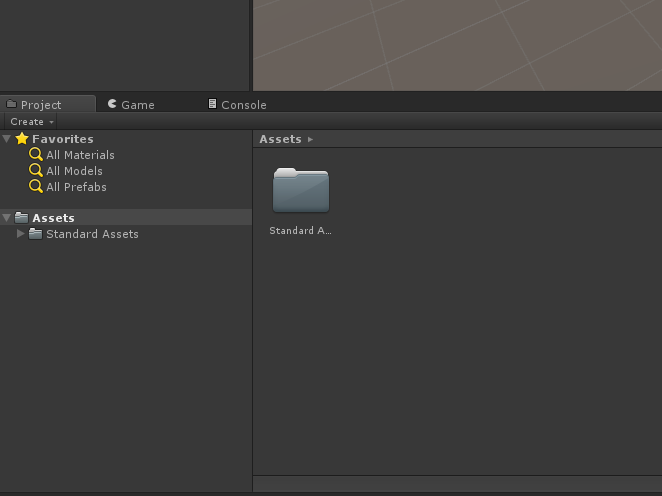
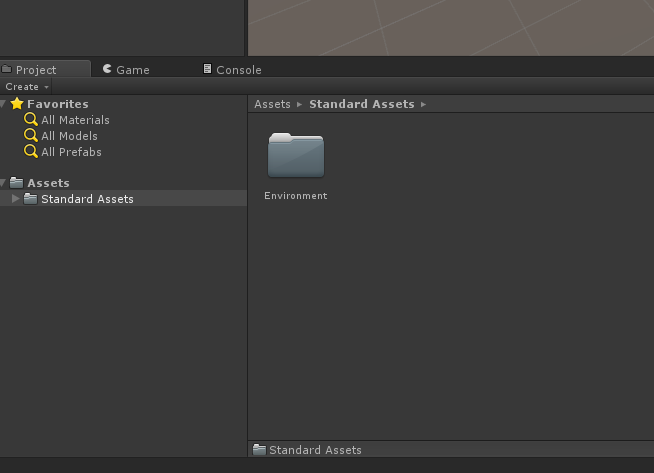
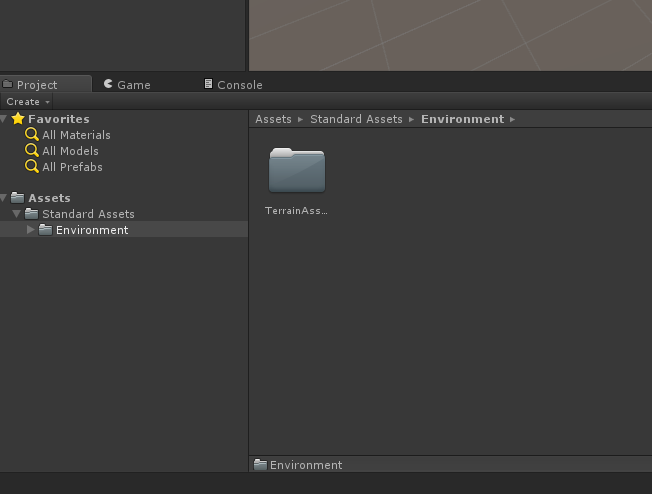
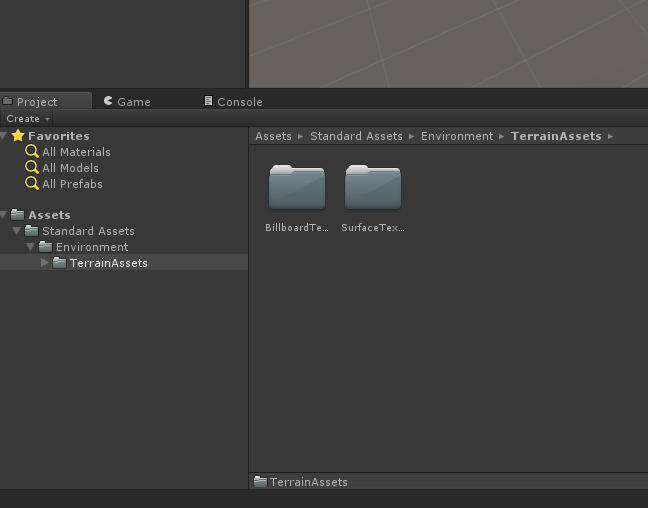
No Project, abra as pastas na ordem: Assets > Standard Assets > Environment > TerrainAssets. Dentro devem aparecer BillboardTextures e SurfaceTextures.
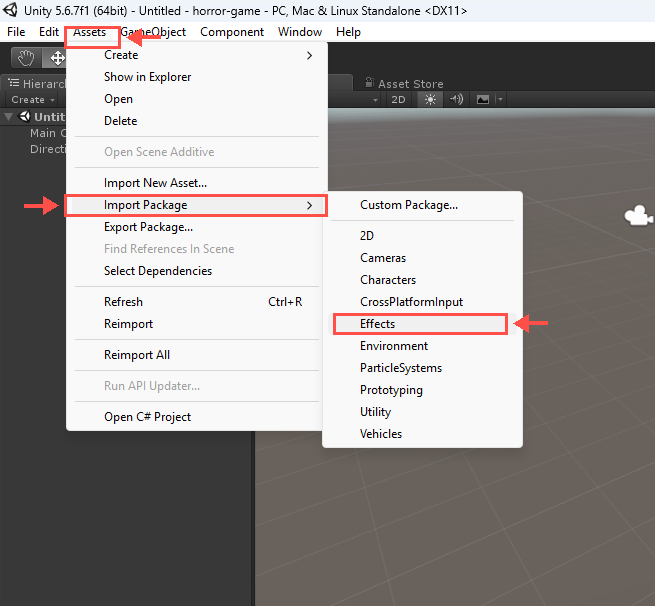
No menu, clique em Assets > Import Package > Effects.
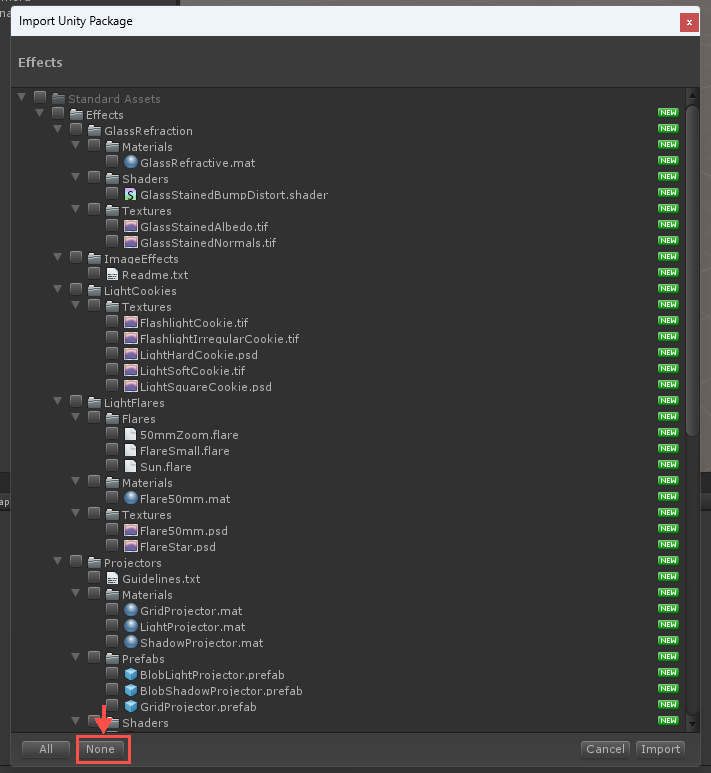
Na janela Import Unity Package (título Effects), clique em None para deixar tudo desmarcado.
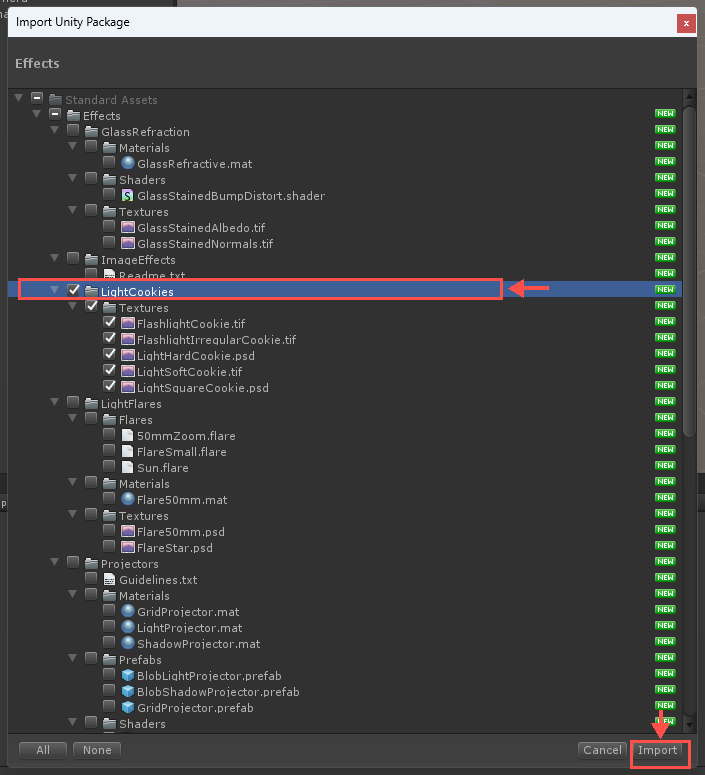
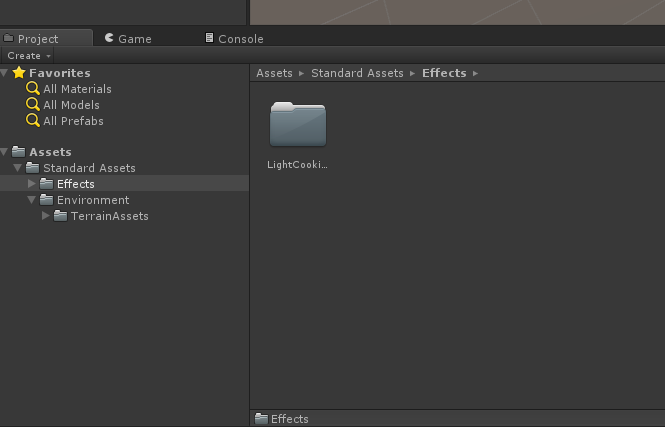
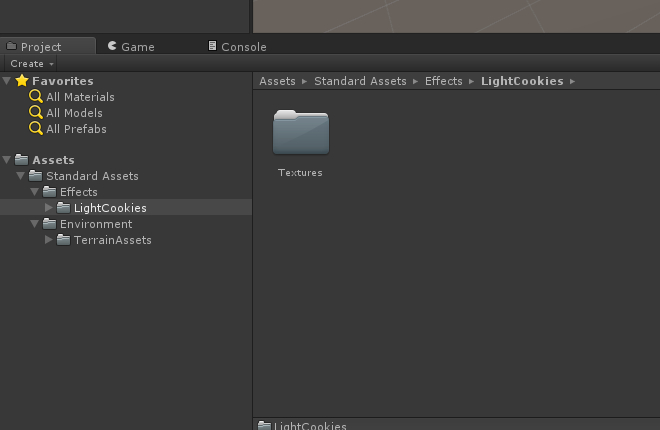
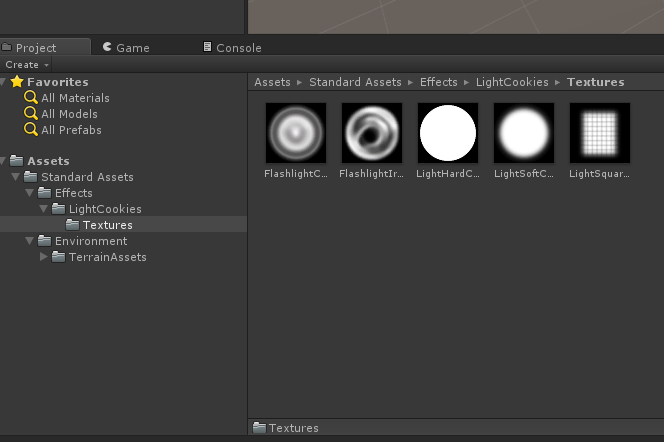
Marque só LightCookies (a pasta; Textures vem junto). Ficam 5 arquivos: FlashlightCookie, FlashlightIrregularCookie, LightHardCookie, LightSoftCookie e LightSquareCookie. Clique em Import.
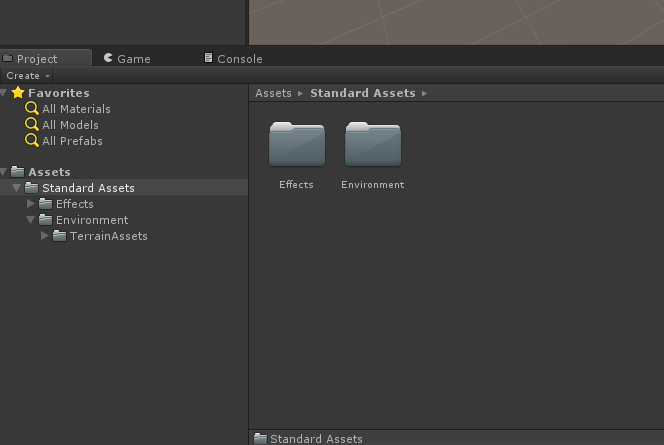
No Project, confira o caminho Standard Assets > Effects > LightCookies > Textures, com os 5 cookies.
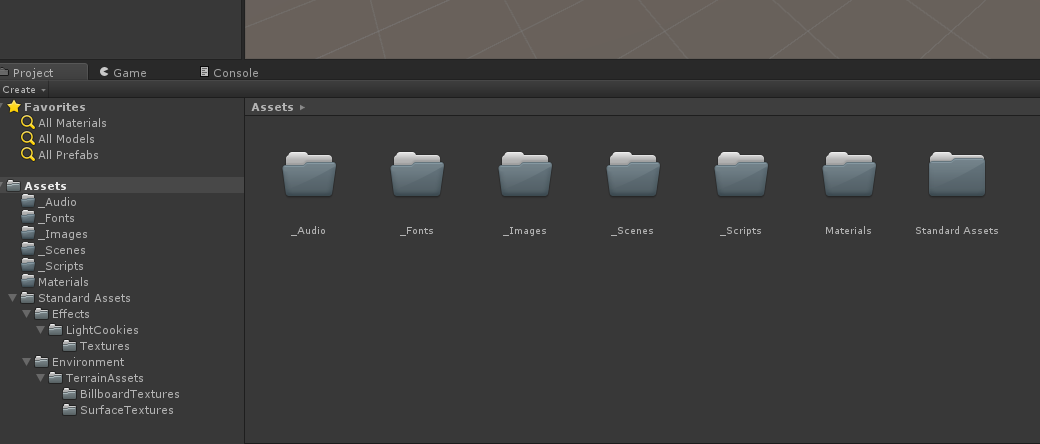
Antes de trazer mais arquivos, organize a “mochila”: seis pastas com os nomes padrão deste curso. Depois salve a cena MiniGame e o projeto.
No Project, clique em Assets para selecioná-la. Depois clique em Create > Folder.
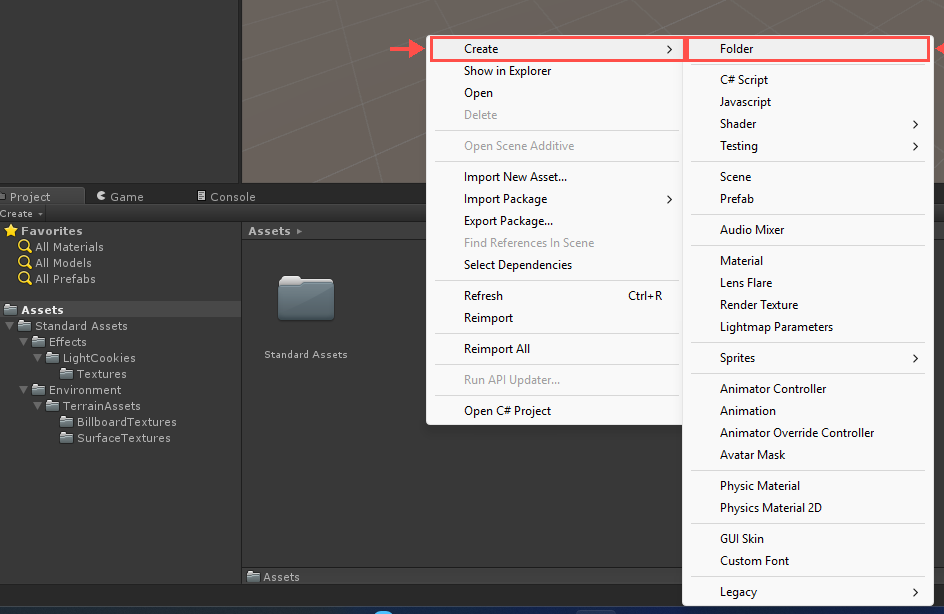
Digite _Audio e pressione Enter.
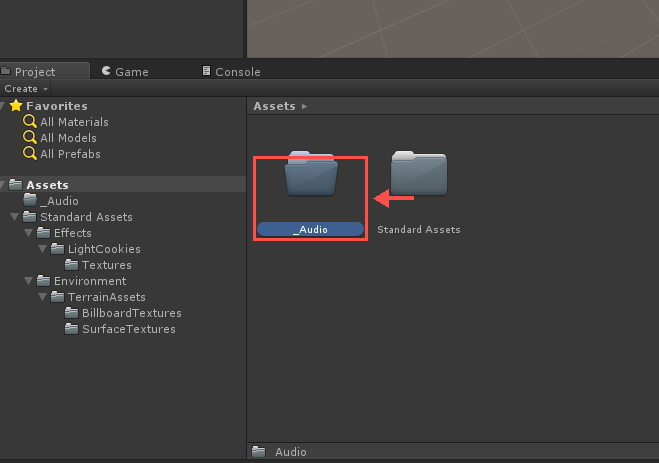
Repita: selecione Assets, Create > Folder, e crie, uma a uma: _Fonts, _Images, _Scenes, _Scripts e Materials. No fim, sob Assets, você deve ver as 6 pastas e também Standard Assets.
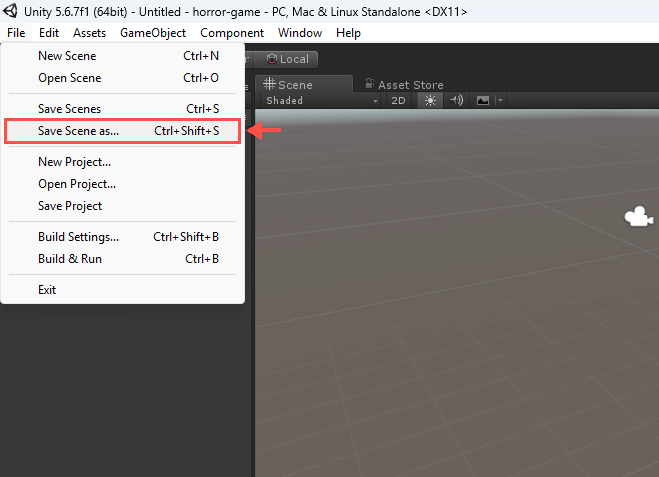
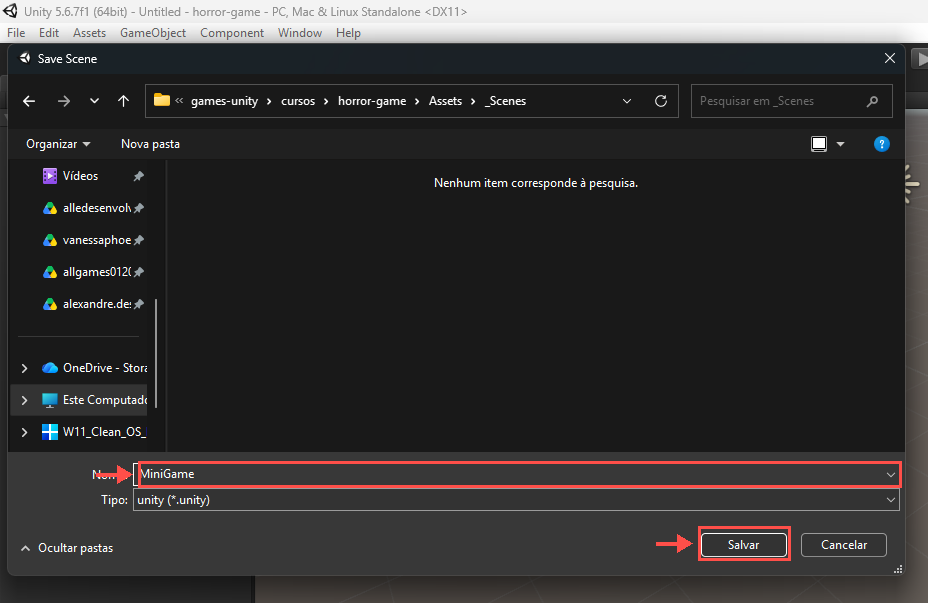
A cena ainda se chama Untitled. No menu, clique em File > Save Scene as... (atalho Ctrl+Shift+S).
Abre a janela do Windows Save Scene (o idioma pode variar na sua máquina). Ela começa na pasta Assets do seu projeto.
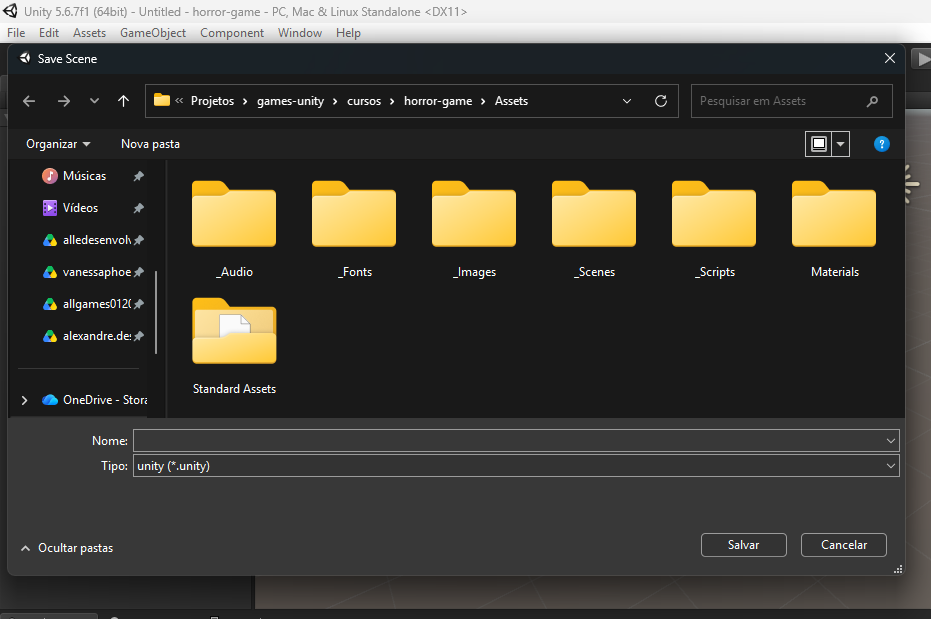
Entre na pasta _Scenes. No campo Nome, digite MiniGame e clique em Salvar.
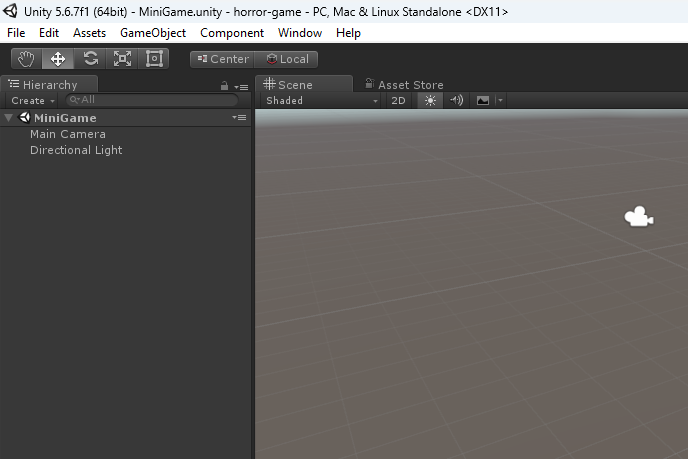
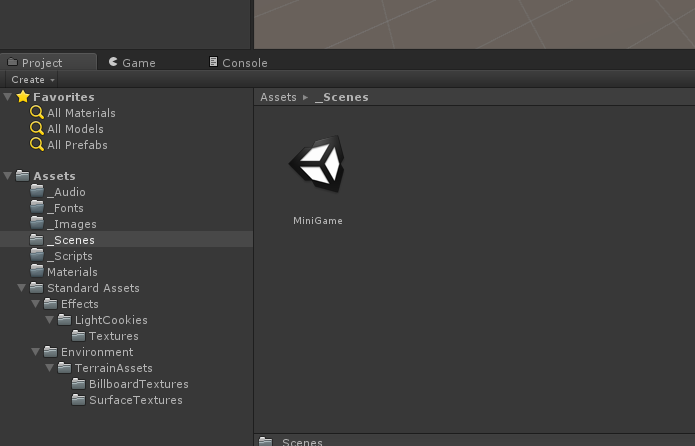
A barra de título passa a mostrar MiniGame.unity (com a extensão). Na Hierarchy, a cena vira MiniGame. No Project, dentro de _Scenes, aparece o arquivo MiniGame.
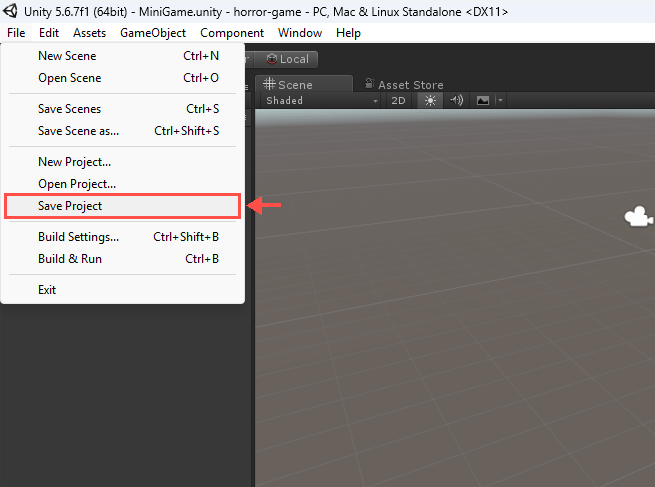
Clique em File > Save Project. O Unity não mostra mensagem depois: é normal. Nada muda na tela, mas o projeto fica gravado.
Agora entra o pacote da Aula 0: o controlador em primeira pessoa (JS) e os materiais físicos. São peças que o Unity 5.6 não traz nos pacotes padrão desta versão.
No menu, clique em Assets > Import Package > Custom Package....
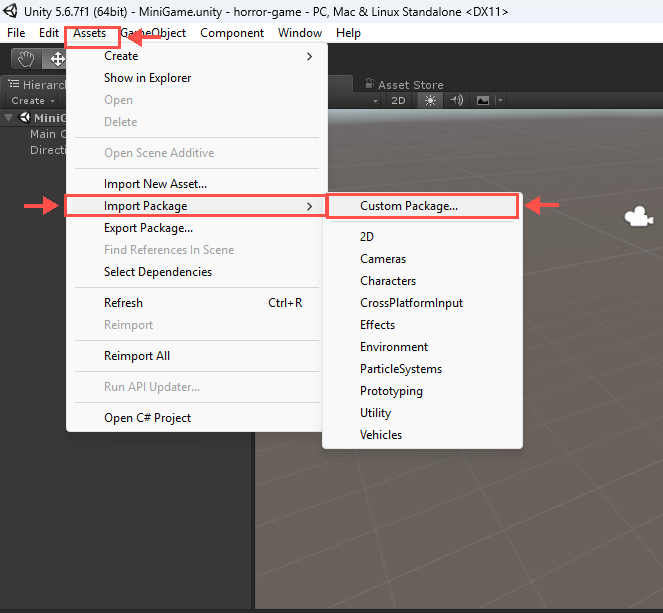
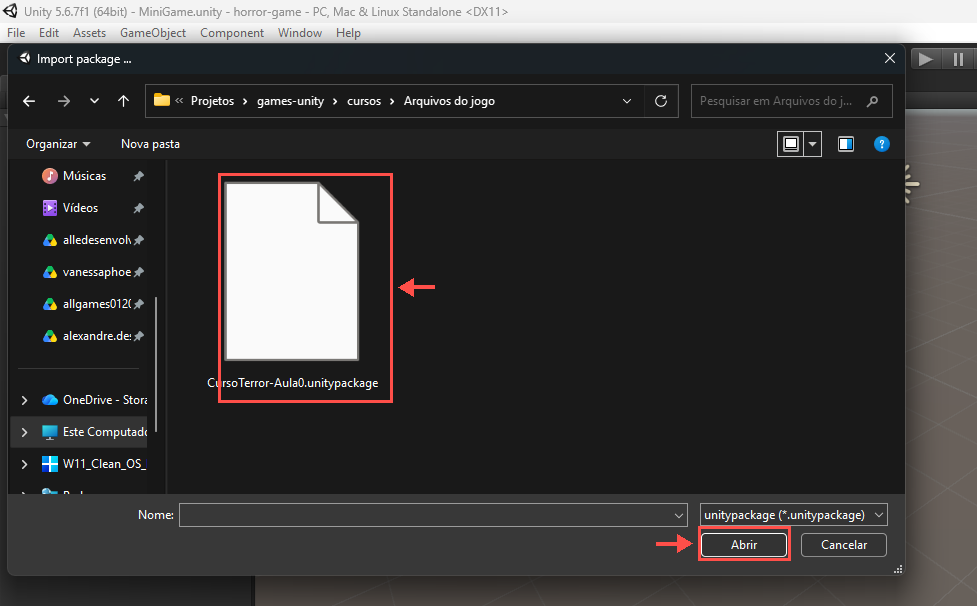
Abre a janela do Windows Import package ... (o idioma pode variar). Navegue até a pasta Arquivos do jogo na Área de Trabalho, selecione CursoTerror-Aula0.unitypackage e clique em Abrir. O filtro unitypackage esconde o .raw e o zip: isso é normal.
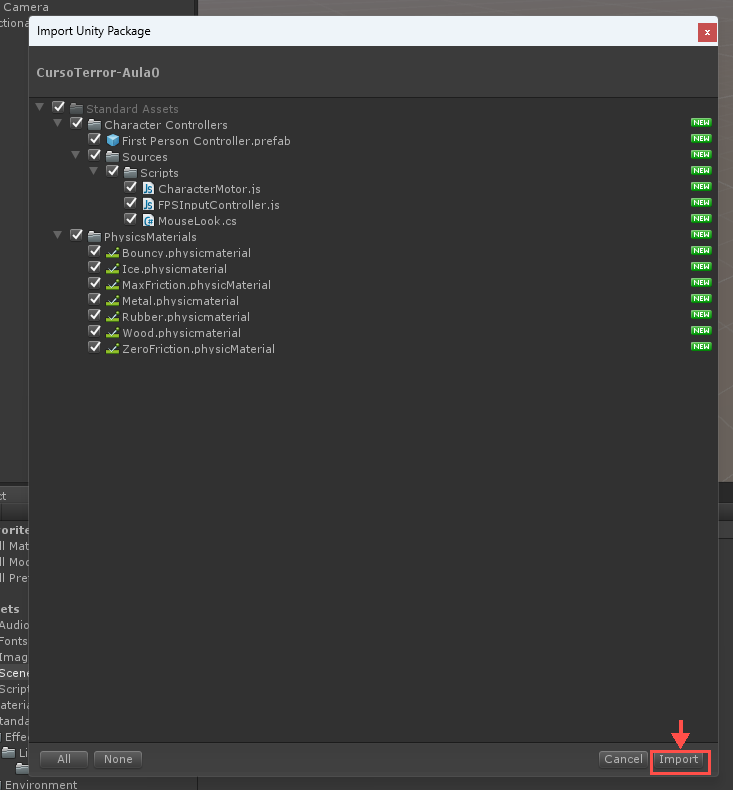
Abre a janela Import Unity Package com o título CursoTerror-Aula0. Tudo vem marcado (11 arquivos: Character Controllers e PhysicsMaterials). Deixe tudo marcado e clique em Import.
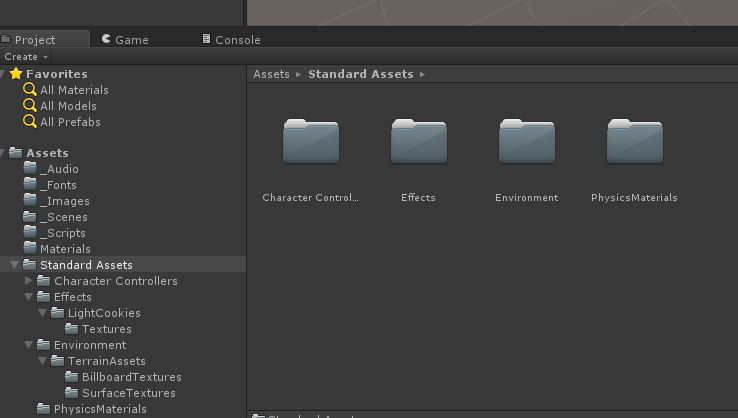
No Project, abra Standard Assets. Agora devem existir 4 pastas: Character Controllers, Effects, Environment e PhysicsMaterials.
Responda às 5 questões, uma por vez. Leia a explicação após cada resposta e refaça o quiz se precisar revisar.
O jogo usa só TerrainAssets e LightCookies desses pacotes. Importar tudo deixa o projeto mais pesado sem necessidade. O resto vem nos pacotes do curso, aula a aula.
Não. No Unity 5.6, Save Project não mostra mensagem. Se você clicou no menu, o projeto foi gravado.
É a janela do Windows. Procure a pasta _Scenes, digite MiniGame no campo do nome e use o botão de salvar (pode se chamar Salvar, Save etc.).
Documentação e guia usados como referência nesta aula.